

Entwicklung interaktiver Softwareanwendungen
SoSe 2026

Übersicht
- Wiederholung (was war vor 14 Tagen...)
- Basics & Begriffe von Serveranwendungen
- WarmUp: TandemLab
- Übung: Website-Projekt
- Versionsverwaltung mit Git
- Dynamik durch JavaScript
- DOM-Manipulation
Wiederholung: Was war vor 14 Tagen?
- Einführung in Terminal & Kommandozeile
- Anlegen einer eigenen Verzeichnisstruktur (EIS26)
- Erstellung eines SSH-Schlüsselpaares (Public / Private Key)
- Verbindung zum Server via SSH (Port 2222)
Nur über das eigene WLANmbmmöglich – nicht über eduroam, da Port 2222 dort blockiert ist. - Aufbau einer eigenen einfachen Landing Page (HTML, CSS)
- Erste eigene Dateien auf dem Server im Verzeichnis
/home/isa##/public_html - Verständnis der Serververbindung, Ordnerstrukturen und Dateibearbeitung mit
nano
Rückblick & Herausforderungen
- Keine SSH-Verbindung möglich:
→ Ursache:AllowUsersin/etc/ssh/sshd_configwar nicht für neue Benutzer angepasst. - Instabile WLAN-Verbindung:
→ Der mobile Router (Vodafone SIM) hatte Verbindungsabbrüche – ggf. Standort optimieren oder alternative SIM prüfen.
Was hat gut geklappt? Wo gab es weitere Schwierigkeiten?
Wie kamen Sie mit dem Tutorial zurecht? War es verständlich, zu einfach oder zu komplex?
Basics & Begriffe von Serveranwendungen
Zentrale Begriffe aus Sitzung 1
- Terminal
- PowerShell
- Verzeichnisstruktur
- cd, ls, pwd
- mkdir, cp, mv, rm
- nano
- SSH
- Public / Private Key
- scp
- IP-Adresse
- Port (2222)
- URL
- HTML / CSS / JavaScript
- Landing Page
- Ubuntu Server
- Webserver
- NGINX
- SSL / HTTPS
- Routing
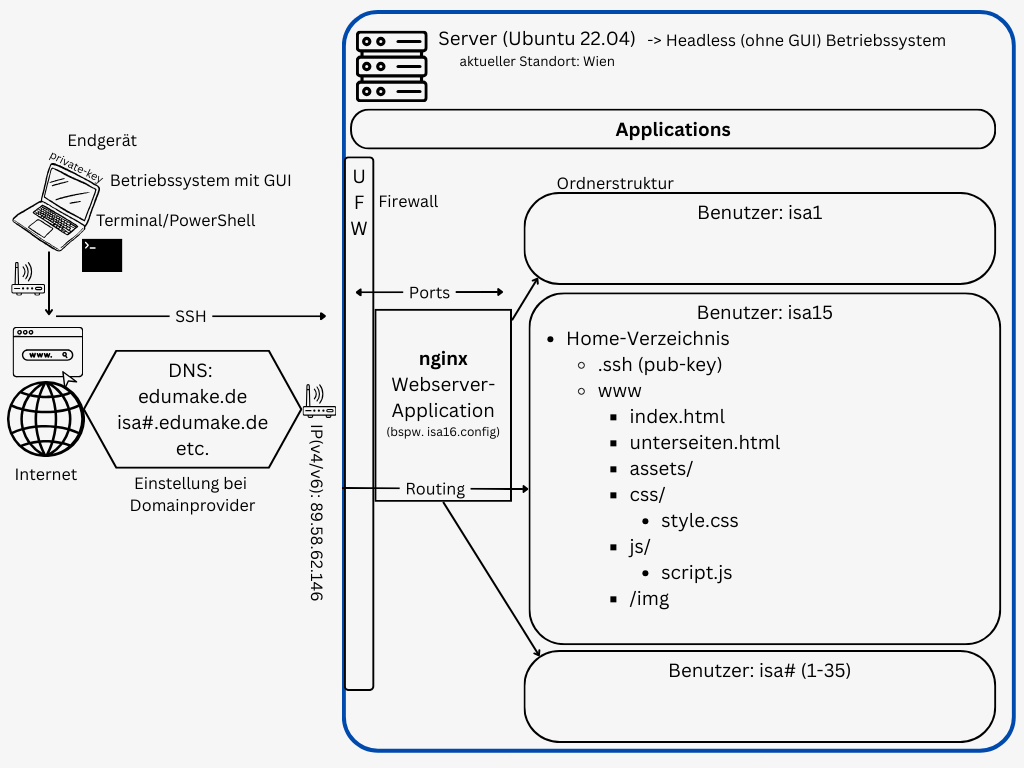
Begriffe im Überblick (kompakt erklärt)
- Terminal: Kommandozeilenprogramm unter macOS/Linux zur Eingabe von Befehlen.
- PowerShell: Windows-Äquivalent zum Terminal, mit eigener Syntax und Erweiterungen.
- Verzeichnisstruktur: Aufbau von Ordnern und Unterordnern auf einem System.
- cd, ls, pwd: Navigation (cd), Anzeige von Inhalten (ls), aktueller Pfad (pwd).
- mkdir, cp, mv, rm: Ordner erstellen, Dateien kopieren, verschieben, löschen.
- nano: Einfacher Texteditor in der Kommandozeile (z. B. für HTML-Dateien).
- SSH: Sicheres Protokoll zur Verbindung mit einem Server über das Netzwerk.
- Public / Private Key: Schlüsselpaar für sichere Authentifizierung ohne Passwort.
- scp: Befehl zum sicheren Kopieren von Dateien über SSH.
- IP-Adresse: Eindeutige Netzwerkadresse eines Geräts (z. B. 89.58.62.146).
- Port (2222): Spezieller Kommunikationskanal – wir nutzen Port 2222 für SSH.
- URL: Adresse einer Webseite, z. B.
https://isa17.edumake.de. - HTML / CSS / JavaScript: Struktur, Stil und Funktion einer Website.
- Landing Page: Eigene Startseite auf dem Server im Ordner
~/public_html. - Ubuntu Server: Betriebssystem für Server – läuft auf unserem Testserver.
- Webserver: Software, die Webseiten ausliefert (z. B. Apache oder NGINX).
- NGINX: Leistungsstarker Webserver und Reverse Proxy.
- SSL / HTTPS: Verschlüsselung für sichere Webseitenzugriffe.
- Routing: Steuerung, welche URL auf welche Datei oder Funktion zeigt.
WarmUp: TandemLab
Terminal-Workflows mit KI analysieren
Terminal-Verlauf mit KI-Tool analysieren
Erkenntnisse austauschen
Ablauf
Warten auf alle
Terminal-Verlauf im KI-Tool analysieren & nachfragen
Ergebnisse austauschen (5 min pro Person)
Heutige Session
$ ssh isa5@edumake.de
$ ls ~/public_html
$ du -sh ~/public_html/*
$ grep -r "Willkommen" ~/...
$ find ~/public_html -name "*.html"
$ ssh isa5@edumake.de
$ cp index.html index.html.bak
$ nano index.html
$ diff index.html.bak index.html
$ chmod 644 index.html
Jetzt beitreten!
Übung: Website-Projekt
Projektstruktur – Best Practice
/home/isa##/public_html/
├── index.html              ← Startseite
├── kontakt.html            ← Kontaktformular
├── ueber_uns.html          ← Projektbeschreibung
├── eis_projekt.html        ← Teamprojektseite
├── css/                    ← Stylesheets
│   └── style.css
├── js/                     ← JavaScript-Dateien
│   └── script.js
├── img/                    ← Bilder, Logos, Icons
│   ├── gruppenbild.jpg
│   └── logo.svg
└── assets/                 ← Downloads (PDFs, ZIPs, etc.)
    └── projektinfo.pdf
Trennung nach Dateitypen: erleichtert Wartung, Erweiterung und saubere Verlinkung im HTML.
Später: Umstrukturierung für Flask
Aufgabe 1: Website-Projekt – Zwischenstand
Alle Tandems haben die Grundstruktur bereits angelegt:
- 5 HTML-Seiten vorhanden (index, kontakt, ueber_uns, eis_projekt, impressum)
- Die meisten nutzen
css/style.cssundjs/script.jskorrekt
Was bei vielen noch fehlt:
- Bilder & Fotogalerie – Ordner
img/mit Bildern anlegen, Galerie in einer Unterseite einbinden - PDF-Download – eine PDF-Datei in
assets/ablegen und verlinken - Dateistruktur aufräumen – einige haben Dateien am falschen Ort:
style.cssundscript.jsgehören incss/bzw.js/.save-Dateien und Duplikate löschen- Keine HTML-Dateien im
css/-Ordner!
Bringt euer Projekt auf den Stand der Best-Practice-Struktur (vorheriger Slide), bevor wir mit Git starten.
Versionsverwaltung mit Git
Problem 1: Versionierung
- Kennt ihr das?
index.htmlindex_v2.htmlindex_v2_final.htmlindex_v2_final_WIRKLICH_FINAL.html
- Was, wenn ihr eure
index.htmlkaputt macht? - Wie kommt ihr zur letzten funktionierenden Version zurück?
Problem 2: Zusammenarbeit
- Beide Partner ändern die gleiche Datei auf dem Server
- Wer zuletzt speichert, überschreibt die Änderungen des anderen
- Keine Möglichkeit zu sehen, was der Partner geändert hat
- Keine Möglichkeit, Änderungen zusammenzuführen
Beide Probleme löst Git.
Was ist Git?
- Ein Logbuch für euer Projekt
- Git merkt sich jede Version eurer Dateien
- Ihr könnt jederzeit zu einer früheren Version zurückspringen
- Git erkennt Konflikte und hilft beim Zusammenführen
Wichtig: Git ≠ GitHub ≠ Forgejo
Git = das Werkzeug (lokal auf eurem Rechner)
Forgejo / GitHub = Online-Plattform zum Teilen von Git-Projekten
Drei Orte, ein Projekt
Dateien lokal bearbeiten
push →← pullgit.md-phw.de
Zentraler Speicher
pull →← pushedumake.de
Website ist live
git clone – Erste Kopie vom Tresor holen
Die wichtigsten Befehle
git add DATEI | Datei zum Versand vormerken (einpacken) |
git commit -m "..." | Paket zukleben und beschriften |
git push | Paket an Forgejo abschicken |
git pull | Neueste Version abholen |
git clone URL | Projekt zum ersten Mal herunterladen |
git status | Was hat sich geändert? |
Der tägliche Workflow
git pull– Neueste Version holen- Dateien bearbeiten
git add– Geänderte Dateien vormerkengit commit -m "..."– Änderungen speicherngit push– An Forgejo senden
Deployment: Auf dem Server per SSH einloggen und git pull ausführen – fertig!
Git installieren
Windows
- Installer von git-scm.com herunterladen
- Standardeinstellungen beibehalten
- Git Bash wird mitinstalliert
- Alternativ: PowerShell verwenden
macOS
- Terminal öffnen
git --versioneingeben- Xcode Command Line Tools werden automatisch angeboten
- Installation bestätigen
Prüfen: git --version im Terminal / Git Bash
Forgejo – Projektplattform der PH

Was ist Forgejo?
- Open-Source-Plattform zur Projektverwaltung
- Wie GitHub – aber selbst gehostet an der PH
- Alle Daten bleiben bei uns (Datenschutz!)
- Nicht nur für Code – für alle Arten von Projekten
- Registrierung mit PH-Mailadresse
Repositories – nicht nur Code
- Beliebige Dateien ablegen und versionieren:
- PDF-Dokumente, Berichte, Abschlussarbeiten
- Messdaten, Tabellen, Forschungsdaten
- Bilder, Präsentationen, Office-Dateien
- Webseiten, Code, Skripte
- Jede Änderung wird protokolliert – nichts geht verloren
- Upload per Drag & Drop im Browser
Alles im Browser
- Dateien hochladen – Drag & Drop, kein Terminal nötig
- Dateien bearbeiten – Markdown, Text, HTML direkt online
- Vorschau – Markdown wird formatiert angezeigt
- Verlauf – Jede Änderung nachvollziehen und rückgängig machen
- Download – Gesamtes Projekt als ZIP herunterladen
Für Fortgeschrittene: Git-Befehle im Terminal (push, pull, clone)
Wiki, Issues & Kanban
Wiki
- Dokumentation pro Projekt
- Markdown-basiert
- Im Browser editierbar
- Verlinkte Seiten
Issues & Kanban
- Aufgaben erstellen
- Labels & Meilensteine
- Zuweisungen an Mitarbeiter
- Kanban-Board (To Do → Done)
Organisationen & Teams
- Organisation = Sammlung von Repositories (z. B. für einen Kurs)
- Teams = Gruppen mit eigenen Berechtigungen
- „Studierende“ – Schreibzugriff auf eigene Repos
- „Betreuer“ – Admin-Zugriff auf alle Repos
- Ideal für Seminare, Forschungsgruppen, Abteilungen
Beispiel: Organisation eis-sose26 mit je einem Repo pro Tandem
Showcase: projects.md-phw.de
- git.md-phw.de – Projekte verwalten (intern)
- projects.md-phw.de – Projekte präsentieren (extern)
- Öffentliche Repos mit
README.mdund Coverbild erscheinen automatisch - Studierendenprojekte und Forschung sichtbar machen
Dynamik durch JavaScript
Was ist JavaScript?
- Skriptsprache für Webseiten
- Ermöglicht Dynamik und Interaktivität
- Wird direkt im Browser ausgeführt
- Arbeitet mit HTML und CSS zusammen
Warum JavaScript verwenden?
- Elemente reagieren auf Nutzereingaben
- Inhalte ohne Neuladen ändern
- Formulare prüfen und steuern
- Animationen und Effekte erzeugen
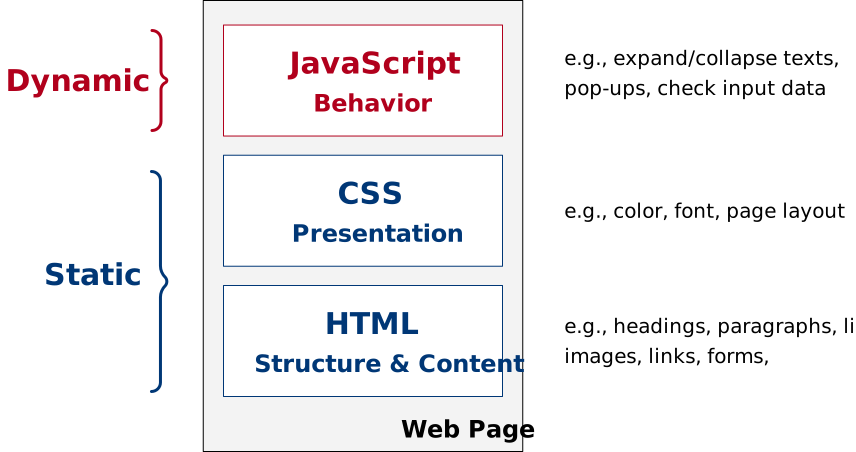
JavaScript, HTML und CSS
- HTML: Struktur und Inhalte
- CSS: Gestaltung und Layout
- JavaScript: Steuerung und Dynamik
- Zugriff und Veränderung über DOM (Document Object Model)
Bedeutung heute
- Standard in der Webentwicklung
- Grundlage für Frameworks (React, Vue, Angular)
- Serverseitige Entwicklung mit Node.js möglich
- Fast jede moderne Website nutzt JavaScript
Beliebtheit von JavaScript
Aufgabe 2 – JavaScript Einstieg
- 2.1 Erste eigene JavaScript-Skripte schreiben → z. B. einfache Berechnungen, Ausgabe von Text, Verwendung von Bedingungen und Funktionen
- 2.2 Arbeiten mit dem DOM → Texte dynamisch einfügen, Inhalte verändern, Formulareingaben auslesen, auf Klicks reagieren
- Ziel: JavaScript verstehen als Sprache, die Webseiten lebendig macht
- HTML bleibt die Struktur, CSS sorgt für das Aussehen – JavaScript steuert das Verhalten
- Fokus liegt auf dem Zusammenspiel von Code, Nutzerinteraktion und sichtbarer Veränderung im Browser
Aufgaben
-
Arbeiten mit und auf dem Server
Aufgabe 1: HTML wiederholen, Struktur anlegen & Inhalte ergänzen -
Versionsverwaltung mit Git
Aufgabe 2: Git einrichten, versionieren & im Tandem arbeiten
Optional: Forgejo-Projektplattform kennenlernen -
JavaScript Einstieg – Grundlagen verstehen
Aufgabe 3.1: JS-Intro (Variablen, Funktionen, logisches Denken) -
DOM & Interaktivität auf der Website
Aufgabe 3.2: JS-DOM (Text einfügen, auf Klick reagieren)