
Stefan Franke
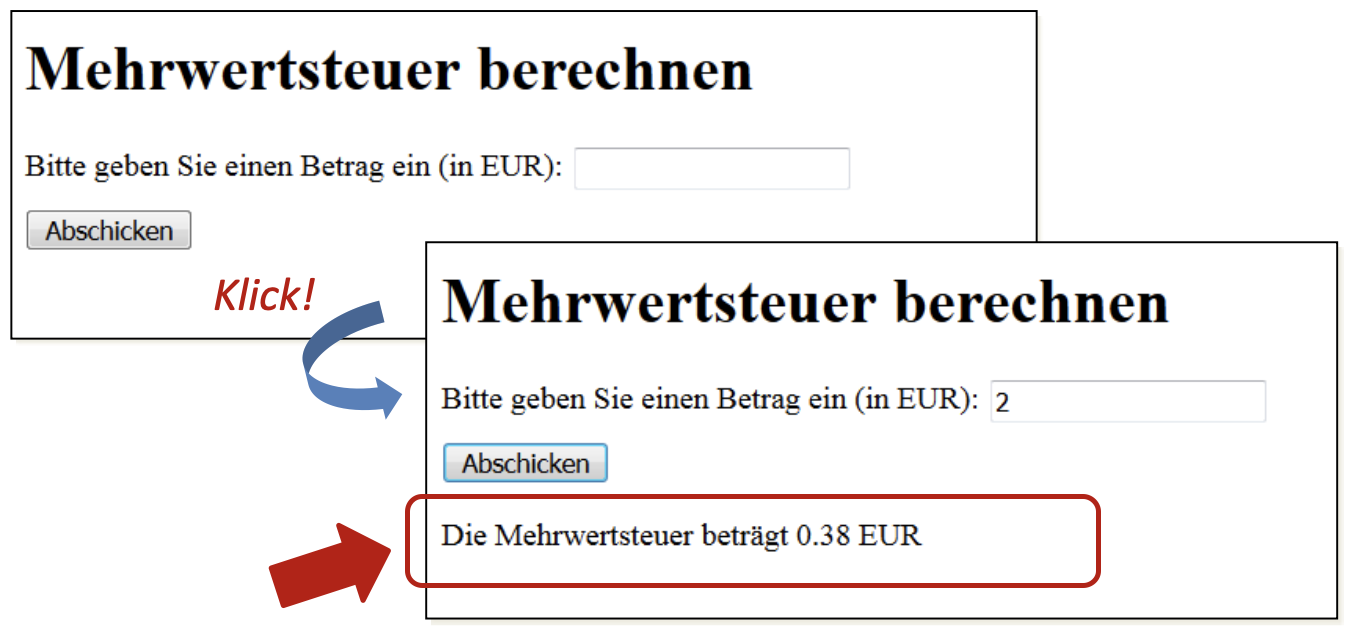
In dieser Lektion lernen Sie, wie eine Webseite durch JavaScript-Code verändert werden kann. Zielsetzung ist es, dass Ergebnisse von Berechnungen direkt auf einer Webseite dargestellt werden können. Darüber hinaus sind auch weitere Dinge möglich:
HTML-Seiten werden in einer hierarchischen Baumstruktur beschrieben:
|
HTML
|
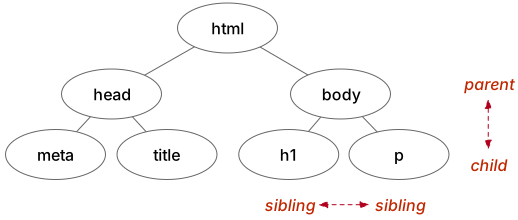 |
Jedes HTML-Element wird durch einen Knoten im Baum repräsentiert. Von JavaScript aus kann auf diesen Baum direkt zugegriffen werden – Knoteninhalte können ausgelesen und verändert, Knoten hinzugefügt oder gelöscht werden. Dafür stellt der Browser das document-Objekt bereit, das das aktuelle HTML-Dokument als Baumstruktur repräsentiert. Eine detaillierte Beschreibung finden Sie bei MDN.
Eine häufig verwendete Vorgehensweise ist die Vergabe einer eindeutigen ID an ein HTML-Element und der Zugriff darauf über getElementById:
<html>
    <head>
        <meta charset="UTF-8">
        <title>Dynamic HTML Elements with JavaScript</title>
        <script src="scripts/ex-p-changer.js"></script>
    </head>
    <body>
        <h1>Dynamic HTML Elements with JavaScript</h1>
        <p>The static part of the HTML page.</p>
        <p id="output"></p>
    </body>
</html>
Die zugehörige JavaScript-Datei:
const element = document.getElementById('output');
element.textContent = "Dieser Absatz wurde von JavaScript eingefuegt.";Ein wichtiges Element auf dem Weg zu interaktiven Webseiten ist die Verarbeitung von Nutzereingaben und -aktionen:
In JavaScript werden solche Aktionen als Events bezeichnet. JavaScript bietet Mechanismen zum Erkennen und zur Behandlung solcher Events (Event Handling). Eine vollständige Liste finden Sie bei selfhtml oder MDN.
Das folgende Beispiel zeigt einen Button mit Event Handler:
<!DOCTYPE html>
<html>
    <head>
        <meta charset="UTF-8">
        <title>Button with JavaScript</title>
        <script src="scripts/example-button.js"></script>
    </head>
    <body>
        <h1>Dynamic HTML contents with JavaScript</h1>
        <p>Press the button to add dynamic content:</p>
        <button type="button" id="button1"
                onclick="handleButtonClickAndAddContent();">Go!</button>
        <p id="output"></p>
    </body>
</html>
Die zugehörige JavaScript-Datei (scripts/example-button.js):
function handleButtonClickAndAddContent() {
    const element = document.getElementById('output');
    element.textContent = "Dieser Text wurde per Knopfdruck eingefuegt!";
}HTML stellt neben Buttons weitere Eingabeelemente zur Verfügung. Innerhalb von Formularen (<form>) können mit dem <input>-Element z. B. Texteingabefelder, Slider und Checkboxen umgesetzt werden. Eine Übersicht finden Sie bei selfhtml.
Das folgende Beispiel zeigt ein Formular mit JavaScript-Verarbeitung. Der Zugriff auf den eingegebenen Wert erfolgt über .value:
<!DOCTYPE html>
<html>
    <head>
        <meta charset="UTF-8">
        <title>Using Forms with JavaScript</title>
        <script src="scripts/example-simple-form.js"></script>
    </head>
    <body>
        <h1>A Simple Form with JavaScript</h1>
        <form>
            <label for="firstname">Please enter your firstname:</label>
            <input id="firstname" name="firstname">
        </form>
        <button type="button" id="submit"
                onclick="handleForm()">Submit</button>
        <p id="output"></p>
    </body>
</html>
Die JavaScript-Datei:
function handleForm() {
    const inputElement = document.getElementById("firstname");
    const outputElement = document.getElementById("output");
    outputElement.textContent = `Hallo ${inputElement.value}!`;
}In der Praxis sollte onclick="..." im HTML vermieden werden – es vermischt Struktur und Verhalten. Der moderne Weg ist addEventListener in der JavaScript-Datei:
// Warten, bis die Seite geladen ist
document.addEventListener("DOMContentLoaded", () => {
    const button = document.getElementById("button1");
    const output = document.getElementById("output");

    button.addEventListener("click", () => {
        output.textContent = "Button wurde geklickt!";
    });
});
Das HTML bleibt dadurch sauber – kein JavaScript mehr in HTML-Attributen:
<button type="button" id="button1">Go!</button>
<p id="output"></p>
Faustregel: Kein JavaScript in HTML-Attributen. Event Handler gehören in die .js-Datei.
Neben getElementById gibt es querySelector, das CSS-Selektoren verwendet – die gleiche Syntax wie in eurer style.css:
// Ein Element per ID
const output = document.querySelector("#output");

// Das erste Element mit einer Klasse
const card = document.querySelector(".card");

// Alle Elemente mit einer Klasse
const allCards = document.querySelectorAll(".card");
allCards.forEach(card => {
    card.style.border = "1px solid #e2e8f0";
});Die bisherigen Event-Handler-Funktionen sind auf ein bestimmtes HTML-Element zugeschnitten. Um Event Handler wiederverwenden zu können, kann der Funktion ein event-Parameter übergeben werden, der Kontextinformationen zum ausgelösten Ereignis enthält:
<!DOCTYPE html>
<html>
    <head>
        <meta charset="UTF-8">
        <title>Button with JavaScript</title>
        <script src="scripts/example-2-button.js"></script>
    </head>
    <body>
        <h1>Dynamic HTML contents with JavaScript</h1>
        <p>Press a button to add dynamic content:</p>
        <button type="button" id="button1"
                onclick="handleButtonClickAndAddContent(event);">Button 1</button>
        <button type="button" id="button2"
                onclick="handleButtonClickAndAddContent(event);">Button 2</button>
        <p id="output"></p>
    </body>
</html>
Die JavaScript-Datei:
function handleButtonClickAndAddContent(event) {
    const element = document.getElementById('output');
    const buttonText = event.currentTarget.textContent;
    element.textContent = `Geklickt: ${buttonText}`;
}Überarbeiten Sie den Notenrechner aus U6, sodass alles direkt auf der Webseite passiert – ohne prompt() und alert().
<p id="ergebnis">-Element erscheinen.addEventListener in einer externen .js-Datei (kein onclick im HTML).input.style.borderColor = isValid ? "" : "red";Baut einen Dark-Mode-Schalter in eure Website ein – ein Feature, das fast jede moderne Website hat.
<button id="dark-mode-toggle">Dark Mode</button>css/style.css eine Klasse .dark, die auf <body> angewendet wird:
body.dark {
  background-color: #1e293b;
  color: #e2e8f0;
}

body.dark nav {
  background-color: #0f172a;
  border-color: #334155;
}

body.dark a {
  color: #60a5fa;
}js/script.js:
document.addEventListener("DOMContentLoaded", () => {
    const toggle = document.getElementById("dark-mode-toggle");

    toggle.addEventListener("click", () => {
        document.body.classList.toggle("dark");
    });
});localStorage gespeichert wird und beim nächsten Laden der Seite erhalten bleibt:
// Beim Laden: gespeicherten Zustand wiederherstellen
if (localStorage.getItem("darkMode") === "true") {
    document.body.classList.add("dark");
}

// Beim Klick: Zustand umschalten und speichern
toggle.addEventListener("click", () => {
    document.body.classList.toggle("dark");
    const isDark = document.body.classList.contains("dark");
    localStorage.setItem("darkMode", isDark);
});Git-Tipp: Committet eure Änderungen regelmäßig – z. B. nach jeder abgeschlossenen Aufgabe:
git add .→git commit -m "Notenrechner DOM-Version"→git push